
Nano Banana 2 又快、又好、又省、又听话、又能出多图,功能强大。宝玉老师做过 baoyu-article illstrator skills 的神级工具,专门给程序员用。装在 Claude Code 里,命令行调用,全自动给文章配图、做 PPT,功能强得离谱。
但有一个致命问题:普通人根本用不了。 你得装环境、懂命令行、还得啃技术文档……光这几步就劝退了 99% 的人。如果用Nano Banana 2构图,也要构思半天。
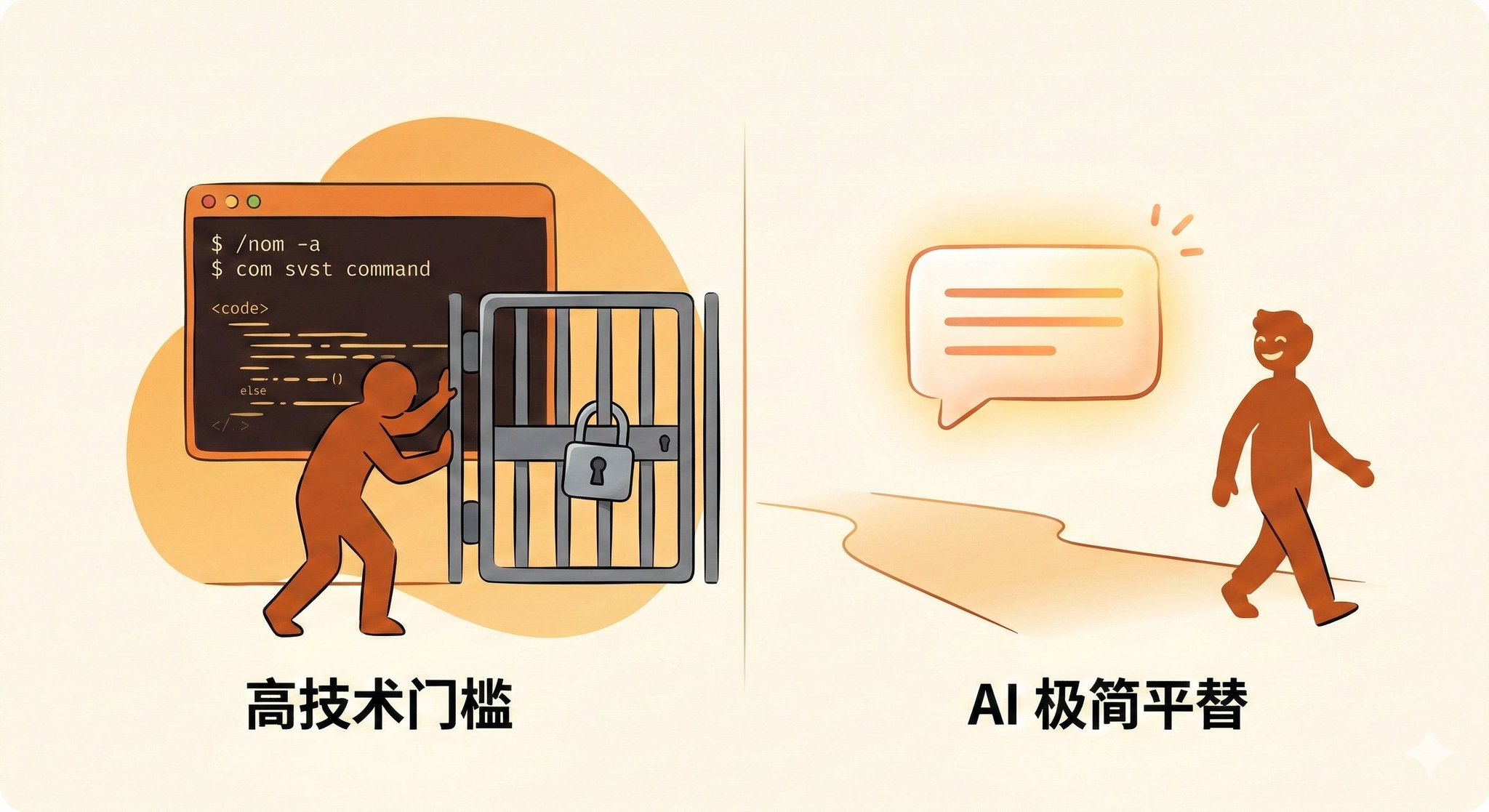
我做的事情很简单:把里面最核心的「文章自动配图」逻辑“翻译”成了一个 Google Gem。 逻辑和审美是原汁原味的,但技术门槛被我徒手拆了。
这能解决什么痛点? 我以前写文章最怕的一步不是写,是配图。洋洋洒洒三千字,打开一看,全是密密麻麻的黑字。自己一段段去构思、去写 Prompt 抽卡?得耗掉半天时间。很多好文章就因为配图太麻烦,最后只能“素颜”发布。
直到我把这套工作流搬进了 AI 对话框,现在只要 30 秒解决战斗:
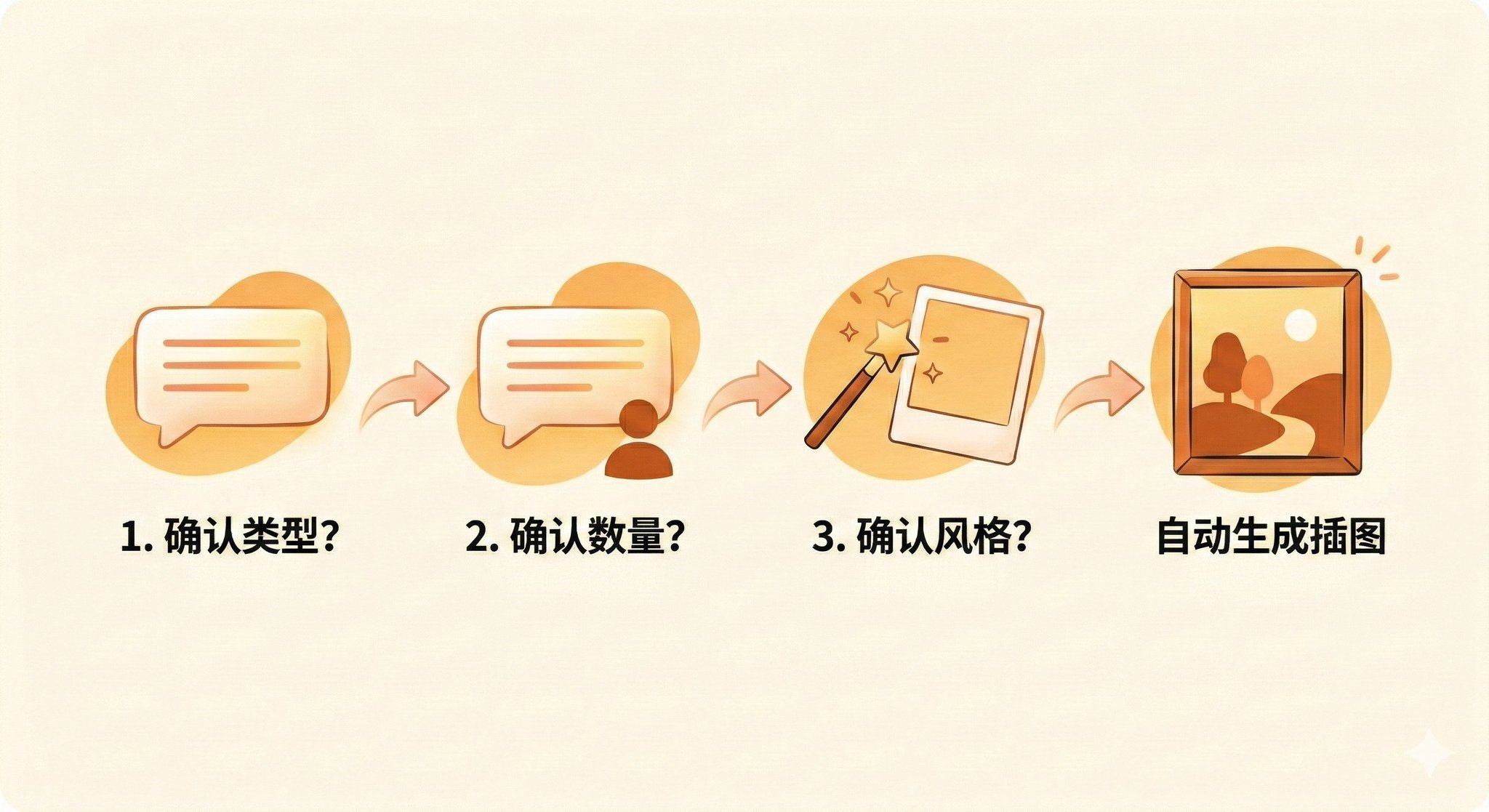
【极简工作流演示】把文章直接贴进对话框,AI 会自己读完,然后只问你三个问题:
- 要什么类型的图?(流程图?信息图?对比图?)
- 需要配几张?
- 想要什么视觉风格?
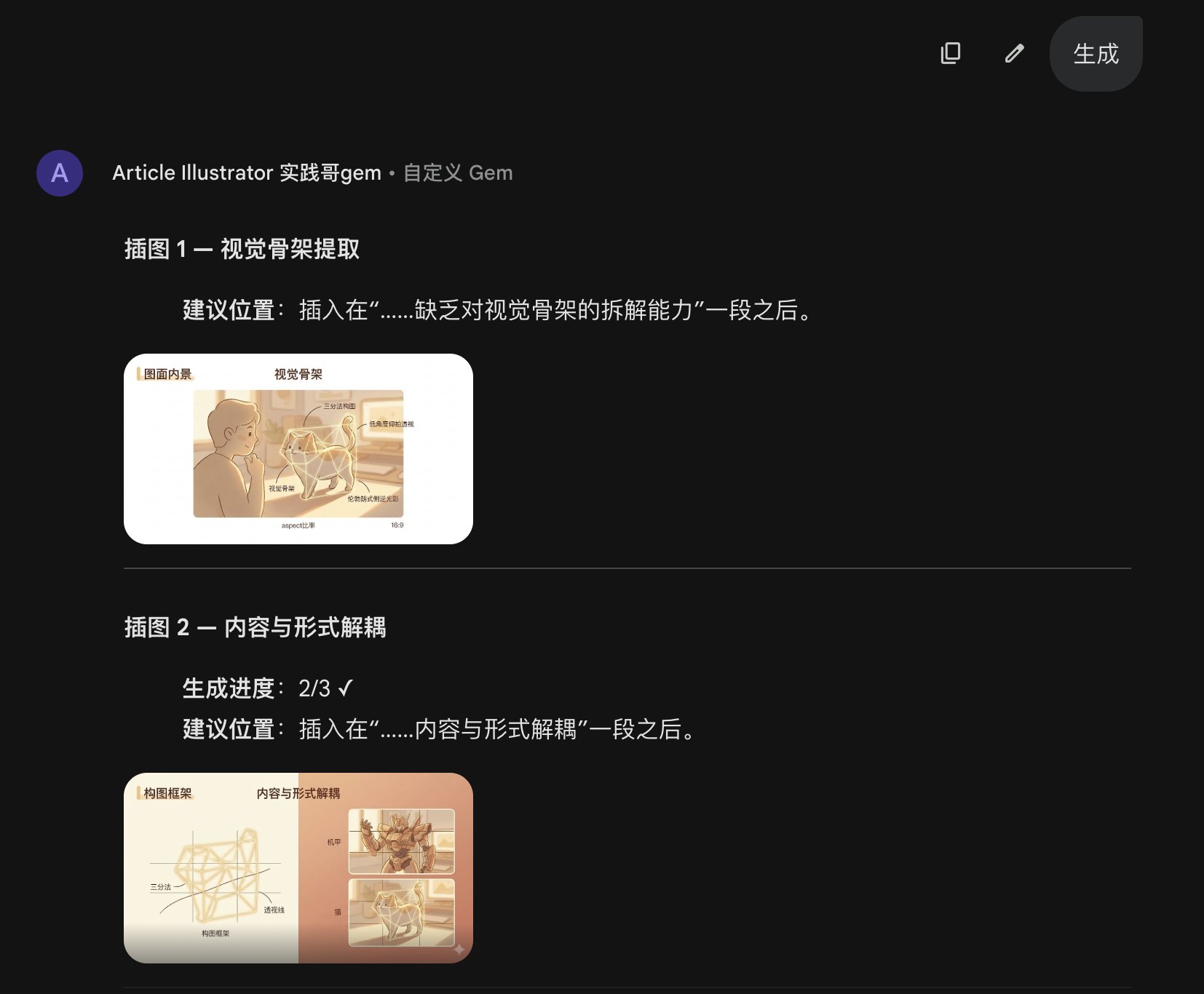
每个问题它都会给出推荐理由。你觉得行就回“好的”,三个问题回答完,选择Nano Banana 2说一句“生成”。它就开始自动排版做图,做完还会精准告诉你:“第一张图插在第二段后面,第二张图插在结尾。”
全程不用离开对话框,不需要写哪怕一行提示词,不需要懂任何技术。
【关于风格引擎】得益于原版的工程设计,风格完全没有缩水,内置 20 多种高级约束:
- blueprint (蓝图): 蓝色工程图纸质感,写技术文章绝配。
- vector-illustration (矢量图): 扁平插画,知识类文章的百搭神器。
- notion: 极简手绘黑白线条,看着极度清爽。
- watercolor (水彩): 边缘晕染,生活方式类文章用起来高级感拉满。
- sketch-notes (草图笔记): 软笔手绘风,像课堂板书,极度适合教程类文章。
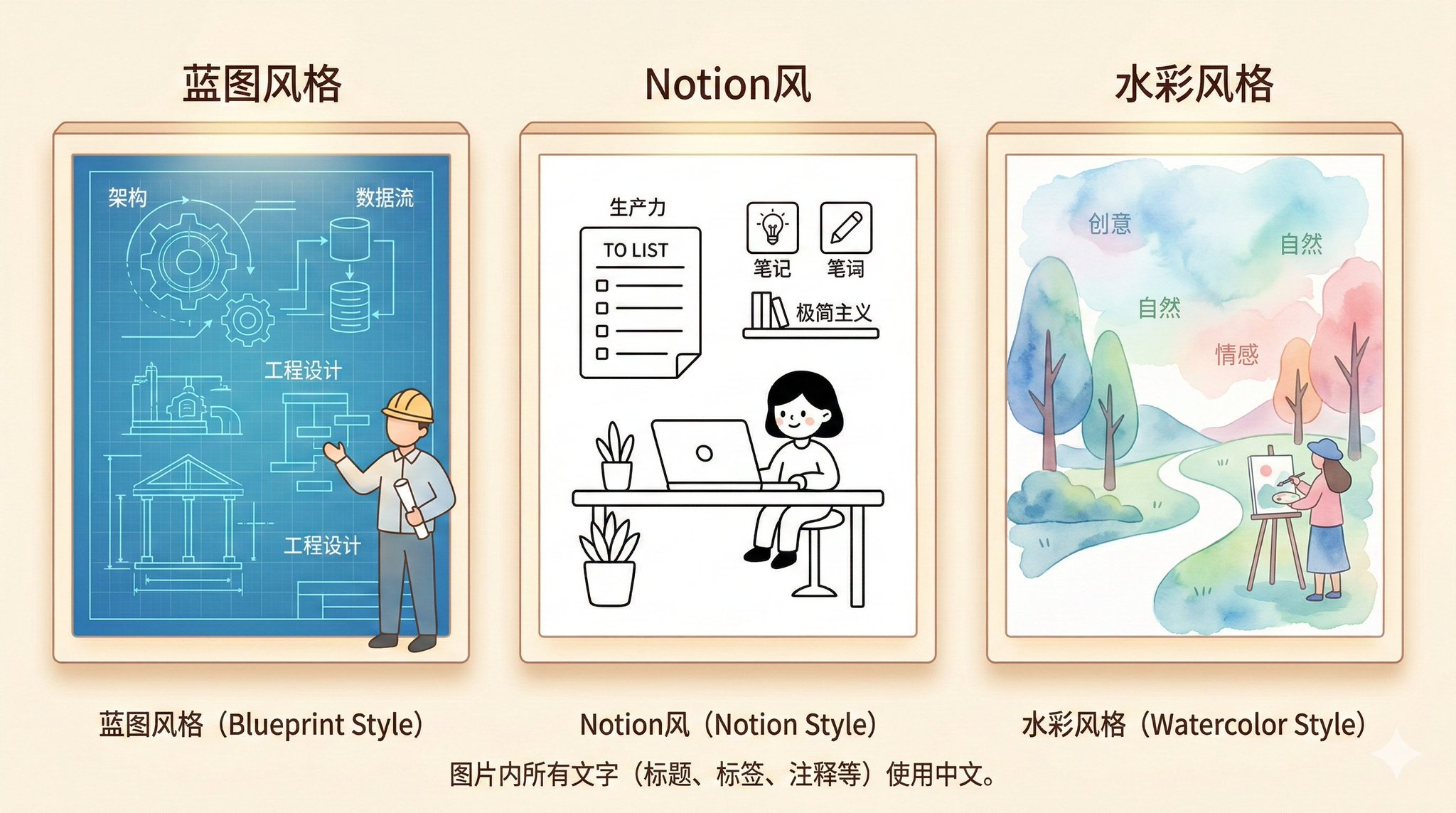
不知道怎么选?直接对它说“继续”,它会自动帮你做好决定。
【如何使用】不用下载 App,不用懂代码,有 Google 账号就能用。 点击下方链接,打开就是一个极简的对话框。复制文章,发送,回答问题,收图。
最后,感谢宝玉老师开源了这套工具的底层逻辑,加上Nano Banana2的能力,让不会写代码的人也能把 AI 当成确定性的生产力杠杆。
别让你的好文章再“素颜”出门了,试试吧,链接在这里 👇