
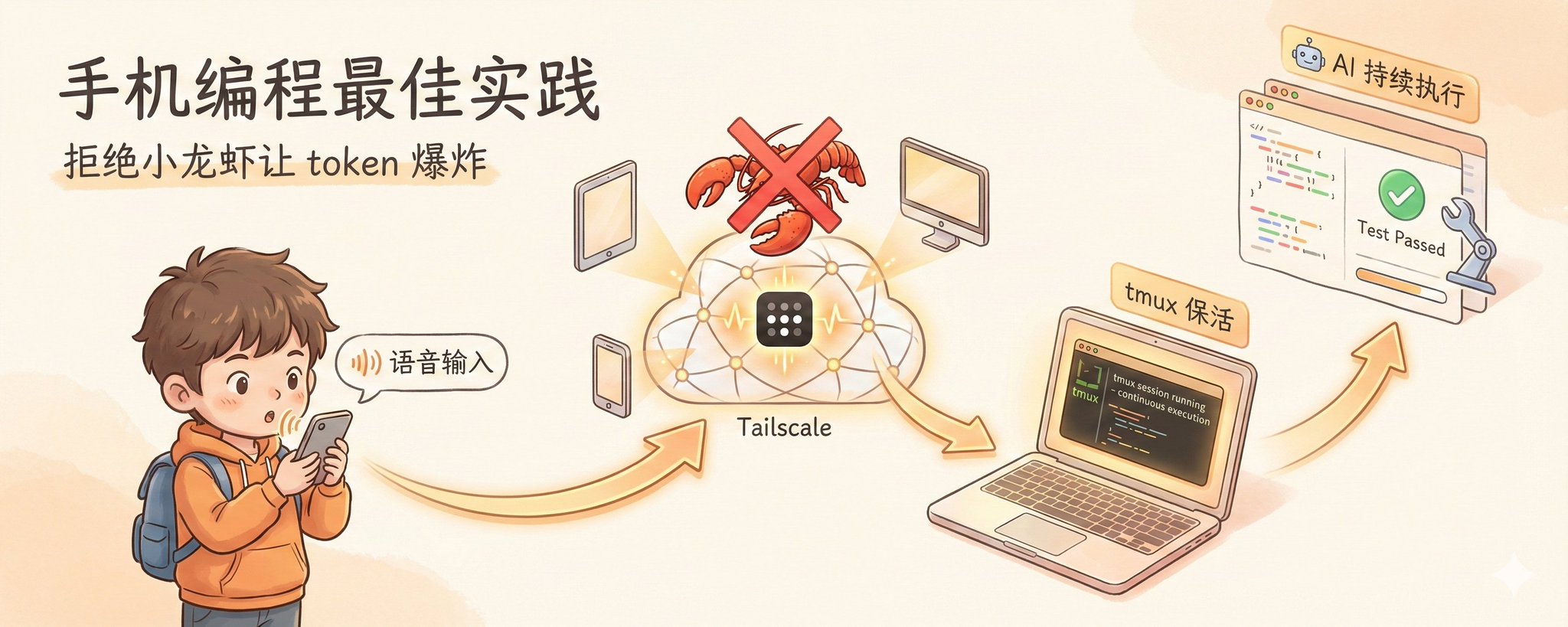
最近 AI 圈子风控趋严,各大厂商大规模封杀违规调用的 账号。那些依赖第三方代理或使用 OpenClaw的账号纷纷中招。
早上 Claude RC 终于施舍了一个手机远程功能?结果一看,只有尊贵的 Max 用户才能用。这种强行用高昂订阅费剥夺普通开发者权限的产品设计,不仅吃相难看,而且治标不治本。
既然我们花钱开通了官方的 SaaS 订阅,工程原则只有一个:用得越多越回本,榨干它的每一滴算力! 但问题来了,很多人为了随时随地能用 AI,去折腾那些臃肿的云端 Web UI。从工程师的视角来看,这是在制造灾难:龙虾太重、体验极差、后台疯狂偷跑 Token,最致命的是——编程环境严重割裂。 你的云端面板里根本没有你本地配好的 Node/Python 依赖和测试用例。
真正的极客解法是什么? 直接在你配置最完美的本地主力电脑上跑 AI 编程工具,然后用手机随时随地连回去!不管你是 Claude,还是 Codex 或者 GeminiCli 用户,都可以使用。
今天分享一套「移动端 + 桌面端无缝协同」的终极架构。掌握这套工作流,哪怕你是在带薪拉屎、蹲在马桶上网络极其不稳定的那 10 分钟里,你也不用让 AI 闲着。只需动动嘴皮子,就能让远端的主力机疯狂敲代码、跑测试。
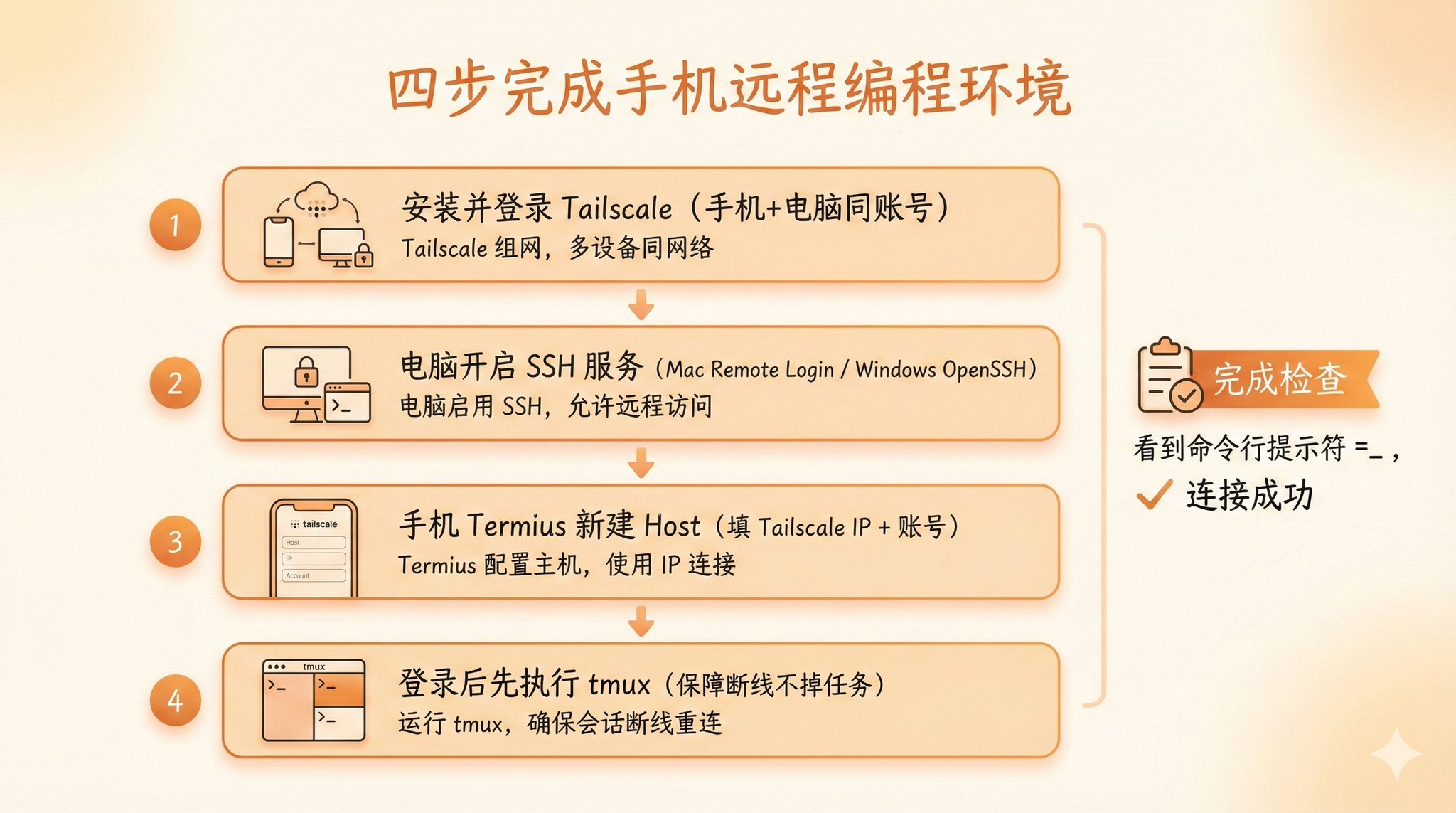
第一步:Tailscale 一键组网(内网穿透神器)
要把外面的手机和家里的电脑连通,别去折腾复杂的路由器公网 IP,用 Tailscale 就够了。
- 操作: 在手机和电脑上分别下载安装 Tailscale。
- 配置: 使用同一个 Gmail 账号授权登录。
- 结果: 登录后,你的手机和电脑就自动处于同一个虚拟局域网(LAN)中了,设备列表里会分配一个专用的内网 IP。
第二步:在电脑端开启 SSH 服务
我们需要让主力电脑开放权限,允许被手机远程控制命令行。
- Mac 电脑: 打开 系统设置 -> 通用 -> 共享,打开 远程登录 (Remote Login) 开关。
- Windows 电脑(未验证): 打开 设置 -> 系统 -> 可选功能,安装 OpenSSH 服务器。以管理员身份运行 PowerShell,输入 Start-Service sshd 启动服务。
第三步:手机端安装 SSH 客户端连接
手机上需要一个终端软件来接收命令行。推荐使用 Termius(iOS/Android 免费可用)。
- 配置: 打开 Termius,新建 Host。地址填入 Tailscale 给电脑分配的 IP。账号密码填入电脑的开机用户名和密码。
- 点击 Connect,看到熟悉的命令行提示符,说明连接成功。
第四步:Tmux —— 卫生间永不掉线的秘密武器
做完前三步,已经可以编程了。但我们还要处理手机网络不稳定,弱网的情况。怎么保证跑在一半的 AI 脚本不中断?
- 安装: 电脑端安装 Tmux(Mac 用 brew install tmux,Windows/Ubuntu 用 apt install tmux)。
- 使用: 手机连上 SSH 后,先输入 tmux 创建一个会话,在里面跑你的 AI 自动编程脚本。哪怕网络中断、关掉 Termius,电脑上的任务依然在本地环境里疯狂运行。回家打开电脑终端输入 tmux attach,画面无缝同步。
第五步:手机打字慢?上厕所没有手?
“嘴炮编程”来凑! (核心提效) ,安装AI 语音输入法(如微信键盘、豆包输入法,typeless)。
[避坑提示] Tailscale 手机端的“鱼与熊掌”问题必须提一个底层痛点:VPN 通道冲突。iOS/Android 底层默认只允许一个应用接管 VPN。打开 Tailscale 连回老家,就会占用 VPN 端口。
总结
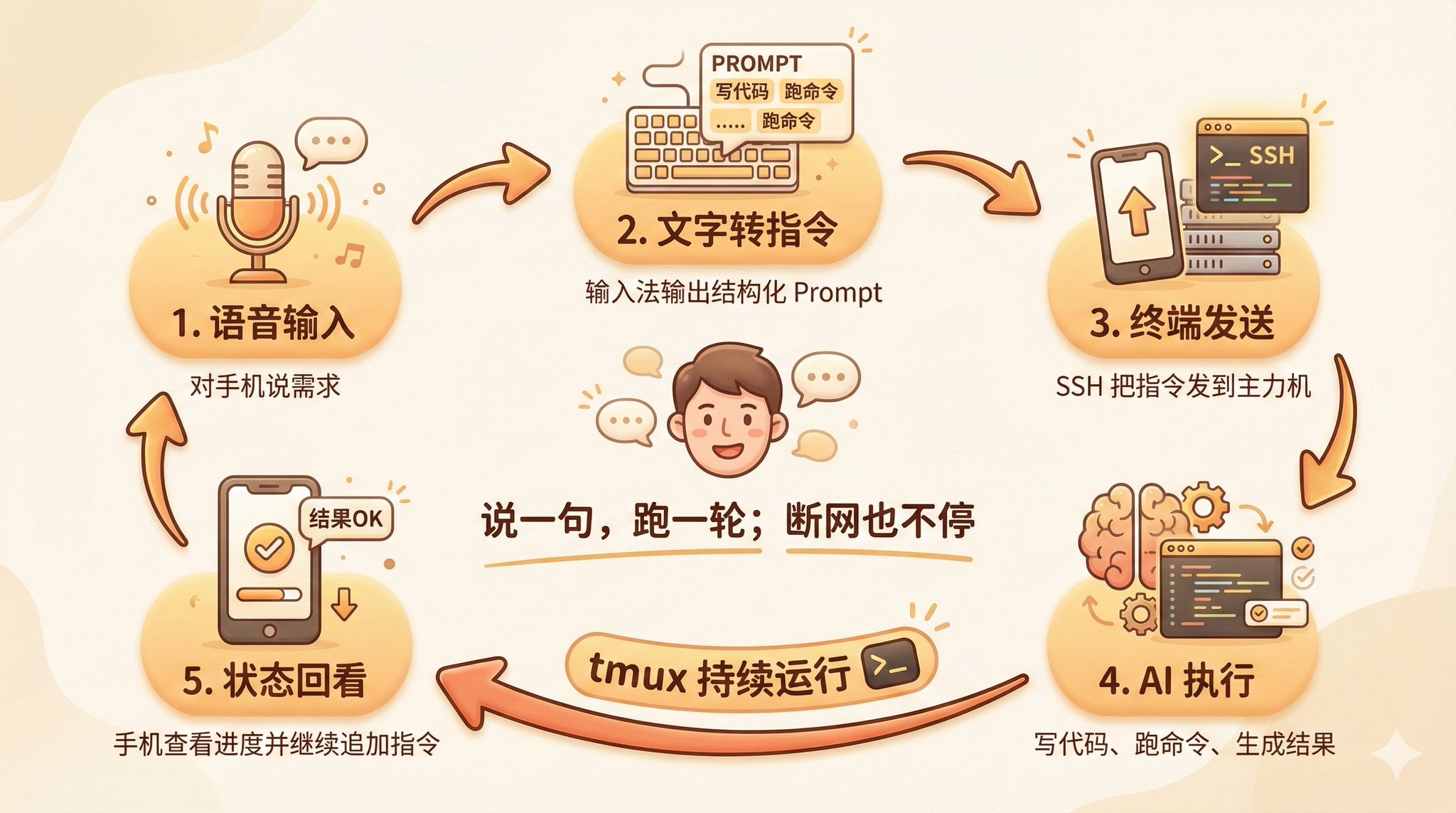
- 电脑上安装Tailscale,开启 ssh,再安装Tmux
- 手机安装Tailscale,Termius以及语音输入法
用上面这套组合拳,你在等位吃饭拉屎时掏出手机,狂飙几句语音让 AI 在你配置最完美的主力机上干活验证。回家或回到工位打开电脑,直接验收成果。